Trong hoạt động kinh doanh, một bảng báo giá rõ ràng, chính xác giúp doanh nghiệp giới thiệu sản phẩm, dịch vụ chuyên nghiệp và hạn chế nhầm lẫn khi trao đổi với khách hàng.


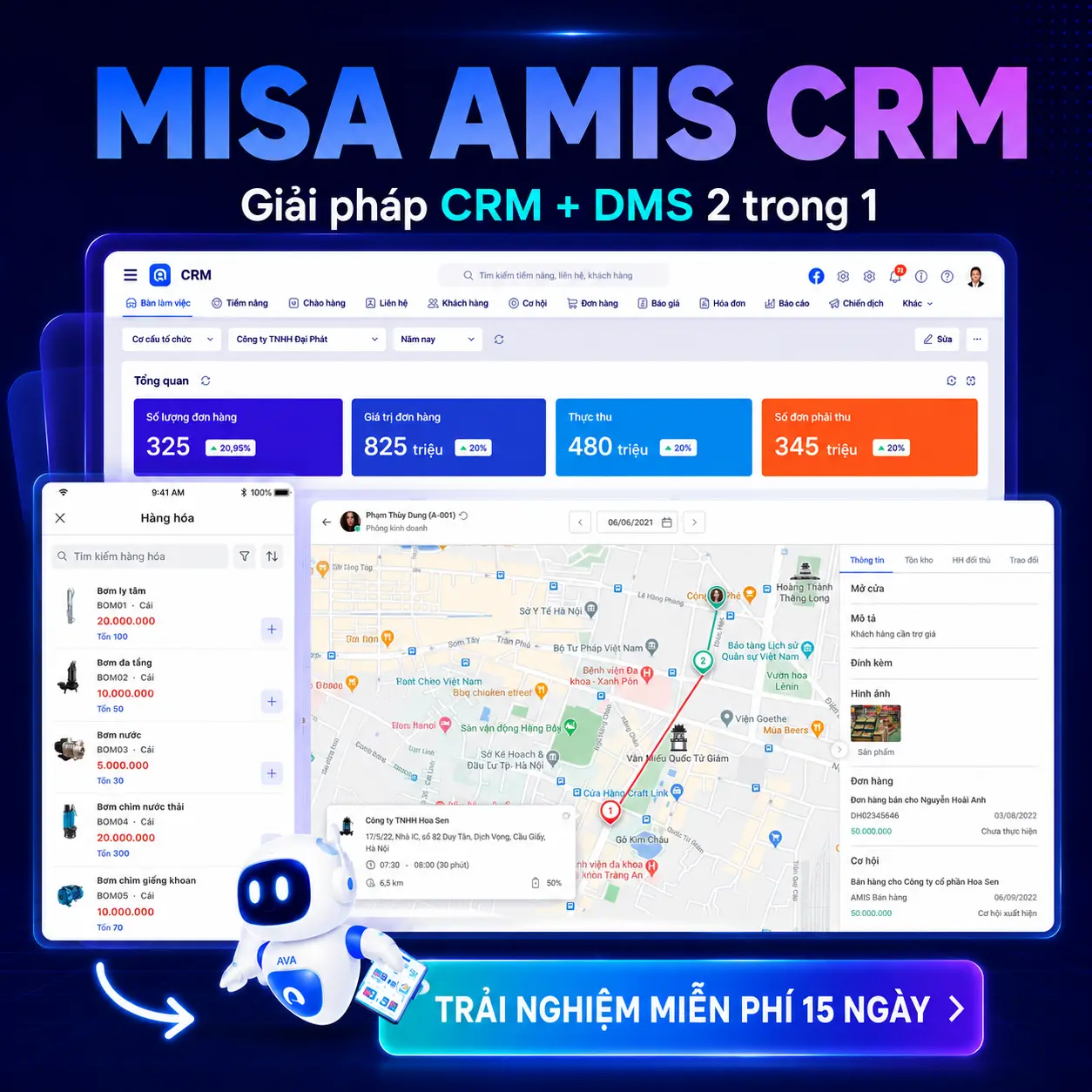
Trong bài viết này, MISA AMIS sẽ giới thiệu cách làm bảng báo giá Excel linh hoạt chỉnh sửa và thuận tiện tính toán. Vậy một bảng báo giá cần có những nội dung nào và cách thiết lập ra sao? Bài viết dưới đây sẽ hướng dẫn các bước thực hiện cụ thể, kèm những lưu ý để bạn tạo bảng báo giá dễ dùng, dễ cập nhật.
1. Bảng báo giá excel là gì?
Bảng báo giá là tài liệu trình bày thông tin sản phẩm, dịch vụ, đơn giá và các điều kiện mua bán để gửi đến khách hàng.
Khi tạo trên Excel, bảng báo giá excel được đặt sẵn các công thức tính toán để nhanh chóng tính thành tiền, chiết khấu, thuế và tổng giá trị đơn hàng, đồng thời dễ dàng chỉnh sửa khi giá bán hoặc danh mục sản phẩm thay đổi.
2. Một bảng báo giá Excel chuyên nghiệp gồm các nội dung gì?
Một mẫu báo giá đẹp, đúng, chuẩn và chuyên nghiệp sẽ cần đảm bảo phần mở đầu, phần nội dung và phần cuối như sau:
Phần mở đầu
Nêu bật các thông tin cơ bản của bảng báo giá gồm:
- Thông tin về doanh nghiệp: Tên doanh nghiệp, logo, địa chỉ, số điện thoại, email.
- Tiêu đề báo giá: Thường được viết hoa, kèm lời chào.
- Lời chào: Có thể mở đầu bằng “Kính gửi Quý khách hàng” hoặc ghi rõ tên khách hàng/doanh nghiệp nhận báo giá. Phần mở đầu nên ngắn gọn, lịch sự và nêu rõ mục đích gửi báo giá.
Phần nội dung
Mô tả thông tin chi tiết về sản phẩm, dịch vụ báo giá:
- Nội dung báo giá: Tùy sản phẩm hoặc dịch vụ mà khách hàng đang muốn báo giá, bảng có thể gồm mã sản phẩm, tên sản phẩm/dịch vụ, mô tả hoặc quy cách, đơn vị tính, số lượng, đơn giá, chiết khấu, thuế, thành tiền và ghi chú.
- Thời hạn báo giá: Nếu giá hoặc điều kiện cung cấp chỉ có hiệu lực trong một khoảng thời gian nhất định, nên ghi rõ ngày lập và thời hạn hiệu lực, ví dụ “Báo giá có hiệu lực đến ngày …”. Không nên khẳng định thời hạn hiệu lực là trường thông tin bắt buộc đối với mọi bảng báo giá.
- Giảm giá, chiết khấu: Giảm giá hoặc chiết khấu cho người mua là một cách phổ biến để lôi kéo khách hàng mới mua hàng của bạn. Khách hàng có thể đang yêu cầu báo giá từ nhiều doanh nghiệp khác. Vì vậy giảm giá, chiết khấu là một mục vô cùng quan trọng trong bảng báo giá.
- Điều kiện giao dịch: Tùy trường hợp, có thể bổ sung phương thức thanh toán, thời gian giao hàng, phí vận chuyển, điều kiện bảo hành, điều kiện đổi trả và các ghi chú liên quan.
Phần cuối
- Người phụ trách: Có thể ghi tên, chức vụ, số điện thoại hoặc email của người phụ trách báo giá để khách hàng thuận tiện liên hệ.
- Chữ ký của người duyệt báo giá.
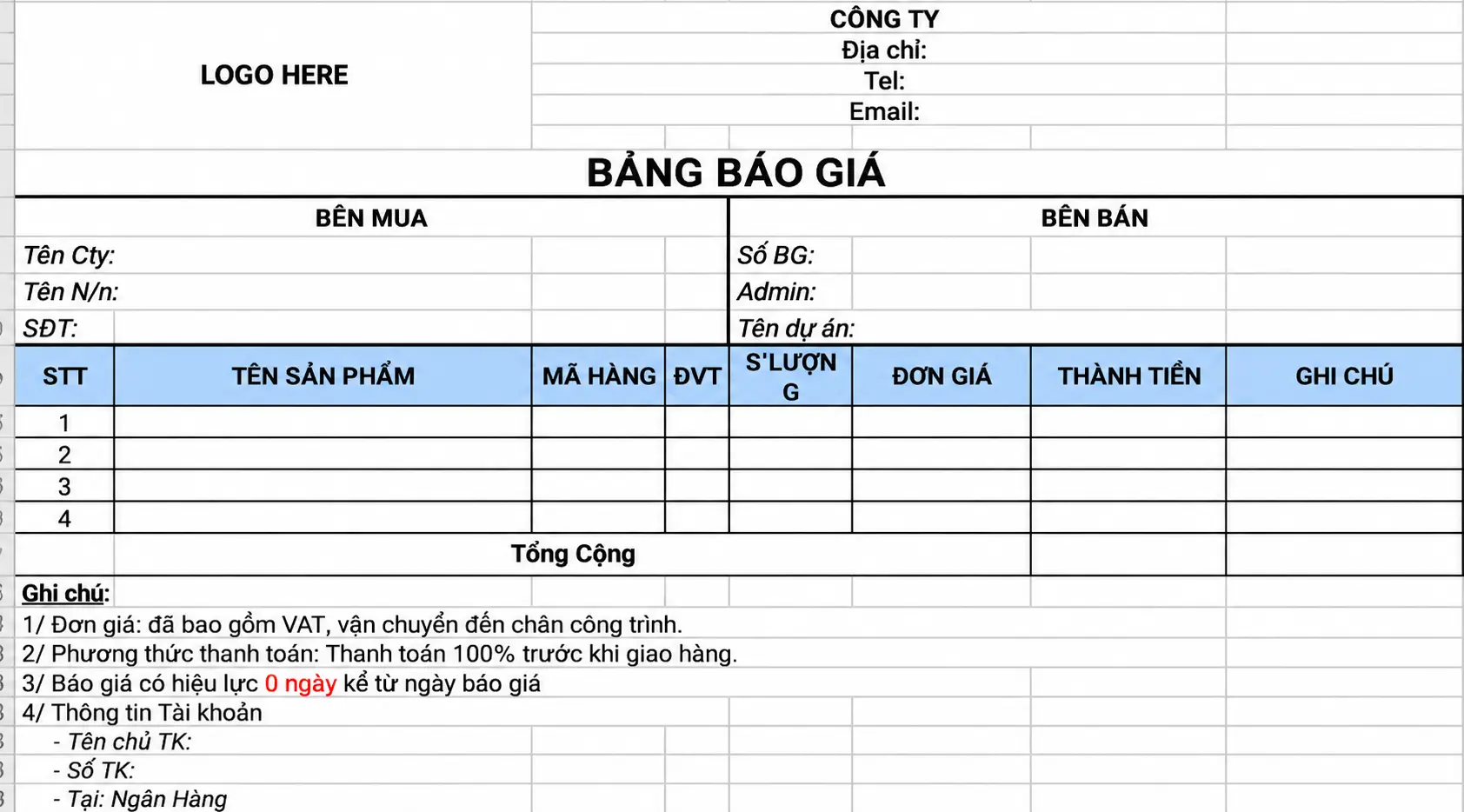
3. Cách làm bảng báo giá trong Excel từ đầu đến cuối
Bạn có thể làm bảng báo giá trong Excel bằng cách tạo phần thông tin doanh nghiệp, thiết lập các cột sản phẩm hoặc dịch vụ, nhập công thức tính tiền và định dạng vùng in. Với báo giá có ít hạng mục, bạn có thể thao tác thủ công. Với báo giá có nhiều sản phẩm, nên dùng danh sách sản phẩm và công thức tự động để giảm thời gian nhập liệu.
Bước 1: Xác định thông tin cần có trong báo giá
Trước khi tạo file, hãy chuẩn bị các thông tin sau:
- STT (Số thứ tự)
- Tên sản phẩm/dịch vụ
- Mô tả sản phẩm/dịch vụ
- Đơn vị tính (ví dụ: cái, bộ, kg,…)
- Số lượng
- Đơn giá (VNĐ)
- Thành tiền (VNĐ)
Bước 2: Thực hiện trong Excel
1. Mở Excel và tạo tiêu đề
Dòng 1: Nhập tiêu đề “BẢNG BÁO GIÁ” ở ô A1.
Dòng 2: Nhập thông tin doanh nghiệp ở các ô bên dưới, ví dụ:
- A2: Tên công ty
- A3: Địa chỉ
- A4: Email, số điện thoại
2. Tạo bảng báo giá
Dòng 6: Nhập tiêu đề cho các cột, ví dụ:
A6: STT
B6: Tên sản phẩm/dịch vụ
C6: Mô tả
D6: Đơn vị tính
E6: Số lượng
F6: Đơn giá (VNĐ)
G6: Thành tiền (VNĐ)
3. Nhập công thức tính toán
Trong cột Thành tiền (G), sử dụng công thức: = E7∗F7.
Ví dụ: Nếu số lượng là 10 ở ô E7 và đơn giá là 200,000 ở ô F7, Excel sẽ tự tính thành tiền là 2,000,000.
4. Tính tổng giá trị báo giá
Ở ô G cuối cùng (dưới cột “Thành tiền”), nhập công thức: = 𝑆𝑈𝑀(𝐺7:𝐺𝑛).
Trong đó G7:Gn là phạm vi dữ liệu cần tính tổng.
5. Định dạng bảng
Chọn toàn bộ bảng, vào tab Home > Borders để kẻ khung.
Định dạng số trong cột “Đơn giá” và “Thành tiền” bằng cách chọn Number Format > Currency (VNĐ).
6. Thêm ghi chú
Ở dòng cuối bảng, thêm ghi chú như:
- Báo giá có hiệu lực trong 7 ngày.
- Vui lòng liên hệ để biết thêm thông tin chi tiết.
(Hoặc thêm các thông tin doanh nghiệp cần lưu ý khi làm bảng báo giá)
Bước 3: Gửi báo giá
Lưu file: Nhấn Ctrl + S và lưu với tên như “Báo giá_Tên công ty”.
(Hoặc lưu tên file báo giá theo quy định của công ty)
Cách làm file báo giá bằng cách xuất file PDF: Vào File > Export > Create PDF/XPS để xuất file gửi khách hàng.
Sau khi hoàn thiện lưu và xuất file mẫu báo giá bằng excel, doanh nghiệp có thể tiến hành gửi báo giá ngay cho khách hàng, tăng cơ hội chốt sale.
Một số định dạng mẫu báo giá
- Báo giá có thể được thiết kế trên file word
- Bảng báo giá bằng file Excel
- Báo giá bằng hình ảnh
Hiện nay, các doanh nghiệp sử dụng phần mềm CRM để tạo báo giá tự động đơn giản thay thế Excel thủ công. Ví dụ, trên phần mềm quản lý bán hàng MISA AMIS CRM – hệ thống tự động lấy thông tin sản phẩm và tạo báo giá chuyên nghiệp chỉ với vài cú click, nhanh chóng đồng bộ với dữ liệu bán hàng.
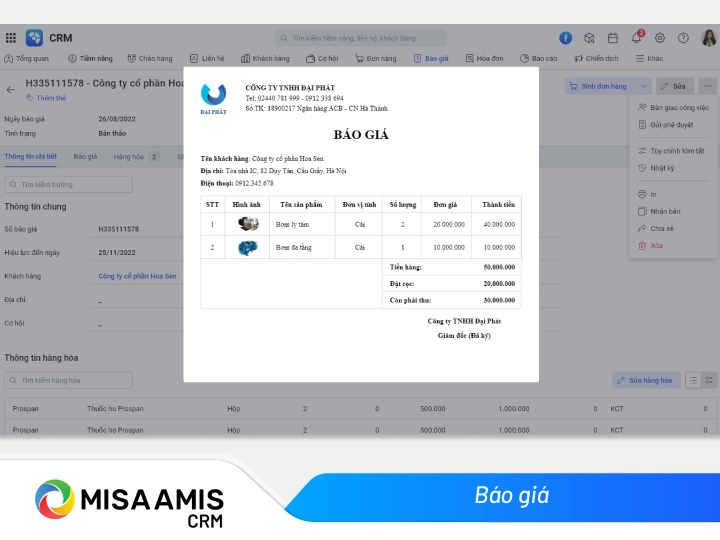
4. Tham khảo các mẫu bảng báo giá khác
Bộ mẫu bảng báo giá Excel dưới đây phù hợp với doanh nghiệp, hộ kinh doanh, nhân viên kinh doanh và người làm dịch vụ. Các mẫu có thể được chỉnh sửa thông tin doanh nghiệp, logo, màu sắc, danh mục sản phẩm, số lượng, đơn giá, chiết khấu và điều kiện thanh toán.
Dưới đây là mô tả của một số mẫu tiêu biểu:
- Biểu mẫu báo giá bằng Excel bản tiếng Việt
- Mẫu báo giá trên DOCX bằng tiếng Việt
- Biểu mẫu theo dõi thông tin khách hàng và báo giá
- Biểu mẫu báo giá Excel bằng tiếng Anh
TẢI TRỌN BỘ 10+ MẪU BẢNG GIÁ BẰNG EXCEL MIỄN PHÍ >>
5. Lưu ý khi làm bảng báo giá trong Excel
Khi tạo bảng báo giá bằng Excel, ngoài việc trình bày đầy đủ thông tin, bạn cần chú ý một số điểm sau để bảng vừa chuyên nghiệp, vừa hạn chế sai sót:
Thiết lập cấu trúc rõ ràng
- Xác định đầy đủ các cột cần có: mã hàng, tên sản phẩm, đơn vị tính, số lượng, đơn giá, thành tiền.
- Tách rõ vùng thông tin công ty, khách hàng và vùng chi tiết sản phẩm để dễ theo dõi.
- Đặt tiêu đề bảng rõ ràng, kèm ngày báo giá và hiệu lực của mức giá.
Dùng công thức để tự động tính toán
- Áp dụng công thức nhân số lượng với đơn giá để ra thành tiền, tránh tính tay dễ nhầm.
- Sử dụng hàm tính tổng, chiết khấu và thuế VAT để cập nhật tự động khi số liệu thay đổi.
- Kiểm tra lại công thức sau khi thêm hoặc xóa dòng để đảm bảo vùng tính vẫn chính xác.
Cẩn thận khi định dạng số và đơn vị tiền tệ
- Định dạng số có dấu phân cách hàng nghìn và đơn vị tiền tệ đồng nhất, tránh nhầm lẫn giữa các dòng.
- Quy ước rõ chiết khấu tính theo phần trăm hay số tiền để tránh hiểu sai khi khách xem.
Khóa và bảo vệ dữ liệu quan trọng
- Khóa các ô chứa công thức để tránh vô tình chỉnh sửa làm hỏng kết quả.
- Lưu bảng ở định dạng ổn định hoặc xuất PDF khi gửi khách để giữ nguyên trình bày.
Kiểm tra kỹ trước khi gửi
- Rà soát lại tên sản phẩm, số lượng và đơn giá so với thỏa thuận với khách hàng.
- Xem trước bố cục khi in hoặc gửi để đảm bảo thông tin không bị lệch, mất cột.
Những lưu ý trên giúp bạn tạo bảng báo giá Excel gọn gàng, chính xác và dễ duy trì, hạn chế tối đa sai sót khi trao đổi với khách hàng.
6. Cách làm bảng báo giá tự động bằng phần mềm MISA AMIS CRM thay thế file excel
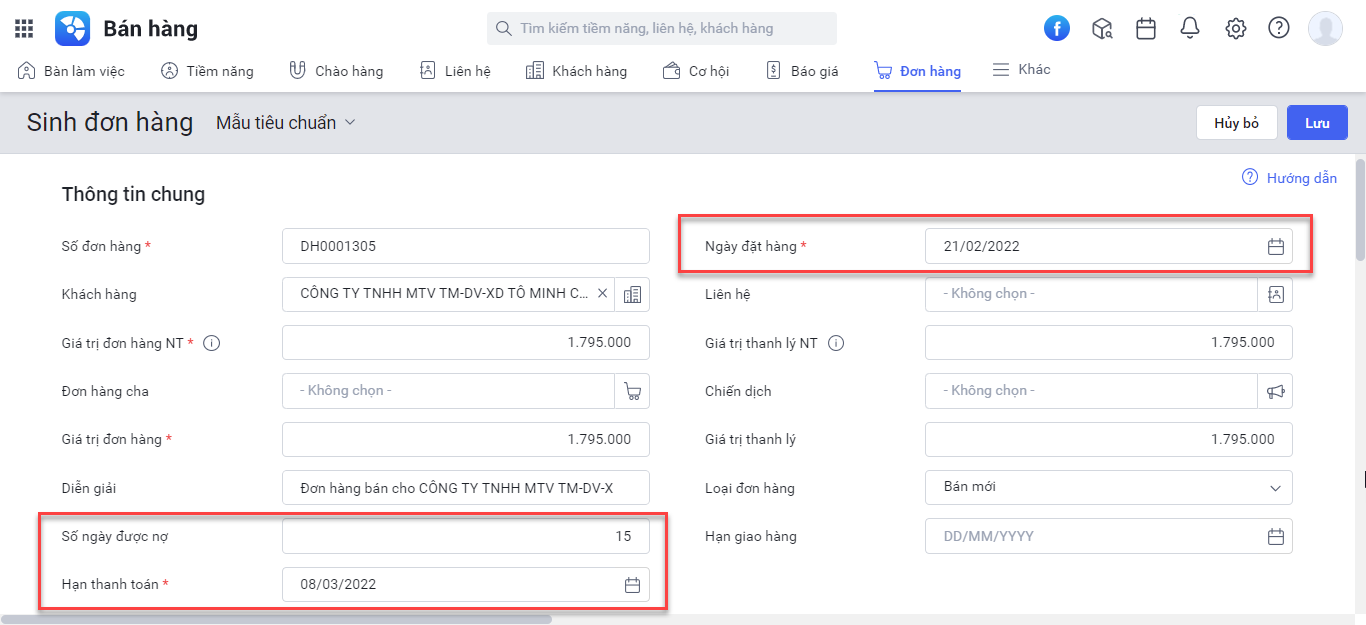
Ngoài ra trên AMIS CRM, bạn có thể:
- Nhập dữ liệu hàng hóa lên (có hỗ trợ tải tệp có sẵn để cập nhật nhanh thông tin)
- Dễ dàng tính giá chiết khấu, khuyến mãi khi áp dụng chương trình
- Có thể nhân bản báo giá để tạo nhanh các mẫu báo giá mới
- Có thể chọn lựa giao diện báo giá tùy chỉnh theo yêu cầu của từng doanh nghiệp
- Cập nhật/ xóa hàng loạt trên các phân hệ báo giá
- Quản lý báo giá dễ dàng qua các thẻ, phân công người phụ trách ngay trên hệ thống
- Liên kết dữ liệu với phần mềm Kế toán để dễ dàng hạch toán hóa đơn, công nợ
Đặc biệt, AMIS CRM cho phép quản lý đơn hàng phát sinh từ báo giá ngay trên hệ thống, đảm bảo dữ liệu liền mạch. Đây chính là điểm ưu việt khi sử dụng phần mềm thay vì Excel.
7. Tổng kết
Hiện nay có rất nhiều phần mềm báo giá ra đời nhằm thay thế cho những phương pháp báo giá trên giấy tờ, nhưng sử dụng bảng báo giá trên excel vẫn là lựa chọn tối ưu của nhiều doanh nghiệp.
Hy vọng với những thông tin mà MISA AMIS chia sẻ trên đây sẽ giúp bạn biết cách làm bảng báo giá trên excel cũng như tải mẫu bảng báo giá bằng excel ở trên để sử dụng nhanh chóng, giúp doanh nghiệp tạo dựng uy tín và sự chuyên nghiệp.

Lưu ý: Nội dung bài viết được biên soạn dựa trên quy định pháp luật hiện hành tại thời điểm đăng tải, nhằm mục đích cung cấp thông tin tham khảo, không thay thế hoàn toàn tư vấn pháp lý, thuế hoặc kế toán chuyên biệt cho từng trường hợp cụ thể. Do quy định pháp luật có thể thay đổi hoặc áp dụng khác nhau tùy tình huống thực tế, MISA khuyến nghị người đọc đối chiếu văn bản pháp luật gốc (MISA có đính kèm căn cứ pháp lý gốc ở trên bài viết) hoặc liên hệ cơ quan thuế/chuyên gia tư vấn trước khi áp dụng. MISA không chịu trách nhiệm đối với thiệt hại phát sinh từ việc áp dụng thông tin trong bài viết mà không có sự xác minh phù hợp.